1a. Examiner des captures d’écran
La capture d’écran (parfois appelée « copie d’écran » ou « saisie d’écran » ou, comme au début de l’ère Internet, « impression écran »), peut être considérée comme révolutionnaire. La facilité avec laquelle on peut copier et coller une image, l’utiliser dans un autre contexte et la partager avec autrui encourage l’utilisation et la diffusion d’images sur le Web. C’est en particulier le cas lorsque les images sont libres de droits d’auteur. Pour commencer à découvrir la reconnaissance d’images, utilisez votre ordinateur portable pour créer deux captures d’écran d’images de votre choix qui figurent dans l’animation « Transformation ».
- Commencez par visionner à nouveau la vidéo « Transformation ». À un moment de la vidéo, mettez-la en pause (par exemple à 0:28 ou 2:03), puis faites une capture d’écran d’une image claire représentant un objet ou une personne. Si vous avez besoin d’instructions expliquant comment faire une capture d’écran sur un ordinateur Mac ou Windows, veuillez vous reporter à la documentation de votre système d’exploitation qui est disponible sur la Toile.
Si votre ordinateur est un Mac, les captures d’écran s’affichent automatiquement sur le bureau. Si votre ordinateur fonctionne sous Windows, les captures d’écran s’affichent dans un sous-dossier « Captures d’écran » du dossier « Images ». Copiez ces captures d’écran dans les deux écrans de votre formulaire de réponse (ce formulaire à télécharger sera ajouté dès que possible à la leçon).
L’enregistrement automatique des captures d’écran génère des informations les concernant qui sont appelées « métadonnées ». Les métadonnées, terme qui signifie littéralement « données à propos de données », sont des informations sur l’objet en question. Ce concept est essentiel pour la gestion de contenus numériques, par exemple des photos, des textes, des fichiers audio ou vidéo, des tweets ou des objets tridimensionnels. Dans le cas d’images générées numériquement, les métadonnées sont appelées données Exif, pour Exchangeable Image File Format Un fichier de ce type contient des informations sur l’image telles que le nombre de pixels, le nombre d’octets, le jeu de couleurs, la date de création et le format de l’image.
- Regardez la vidéo The Metadata Librarian Explains Metadata, postée par Mary Rose, chargée des métadonnées de la bibliothèque de la Southern Illinois University Edwardsville. Cette spécialiste présente une introduction au concept de métadonnées en établissant une analogie avec la façon dont nous étiquetons les restes de repas pour les conserver dans le réfrigérateur.
Vous allez maintenant examiner les métadonnées de la première des deux captures d’écran que vous avez créées.
- Cliquez ici pour accéder à un document PDF qui montre un aperçu de tous les champs de métadonnées, explique comment accéder à ces métadonnées et ce qu’elles signifient. Ce PDF vous permettra de voir quels sont les principaux champs de métadonnées dans les tableaux ci-dessous.
- Complétez uniquement les champs de métadonnées en surbrillance concernant la première de vos deux captures d’écran, soit pour la version Mac, soit pour la version Windows, tout en observant tous les autres types de métadonnées courantes.
| Métadonnées Mac OS | Constatation |
|---|---|
| Type | |
| Taille | |
| Où | |
| Créé | |
| Modifié | |
| Dernier accès | |
| Dimensions | |
| Espace colorimétrique | |
| Profil colorimétrique | |
| Canal alpha | |
| Nom et extension | |
| Commentaires | |
| ** | |
| Aperçu (version réduite de la capture d’écran) | |
| Autorisations de partage |
| Métadonnées Windows | Constatation |
|---|---|
| Type de fichier | |
| Ouvrir avec | |
| Emplacement | |
| Taille | |
| Taille sur le disque | |
| Créé | |
| Modifié | |
| Accès | |
| Attributs | |
| Nom de l’objet | |
| Autorisations | |
| Date de capture | |
| Dimensions | |
| Largeur | |
| Hauteur | |
| Résolution | |
| Nom | |
| Chemin d’accès du dossier | |
| Attributs | |
| Statut hors ligne | |
| Partagé avec | |
| Propriétaire |
- Vérifiez que les métadonnées que vous avez recherchées étaient correctes en vous aidant de l’outil en ligne https://www.metadata2go.com, qui permet de trouver et d’examiner les données Exif et les métadonnées d’une image, en plus de fournir des explications concernant une série de catégories ou de champs de métadonnées que vous ne connaissez peut-être pas bien.
1b. Découvrir les outils de reconnaissance d’images
Les logiciels de reconnaissance d’images servent à apprendre à des systèmes à reconnaître des motifs dans des images, comme le font les humains. Ces logiciels s’entraînent avec des données qui leur permettent de créer une sorte de modèle prédictif. Ce modèle définit un ensemble de conditions à réunir et traduit celles-ci en valeurs de pixels, grâce à quoi le logiciel reconnaît différentes images en recherchant les ressemblances les plus fortes avec ce qu’il a appris et emmagasiné. Découvrons maintenant deux services de reconnaissance d’images en ligne : un service très connu, Rechercher une image avec Google, et un moins connu, Tineye.
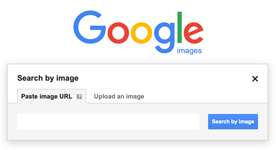
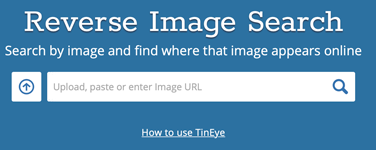
Pour cet exercice, prenez la seconde des deux captures d’écran faites dans l’exercice 1a (donc pas la capture d’écran dont vous avez analysé les métadonnées), et recherchez son origine à l’aide de deux services de reconnaissance d’images, Rechercher une image avec Google, et Tineye.
- Pour comprendre l’apparition et l’évolution de la reconnaissance d’images, regardez cette conférence TED par la spécialiste Fei Fei Li, de l’Université de Stanford.
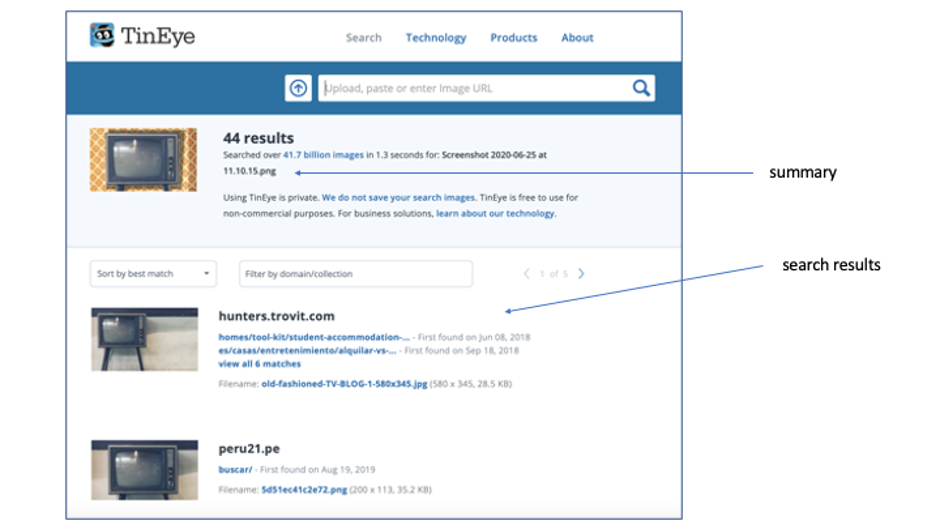
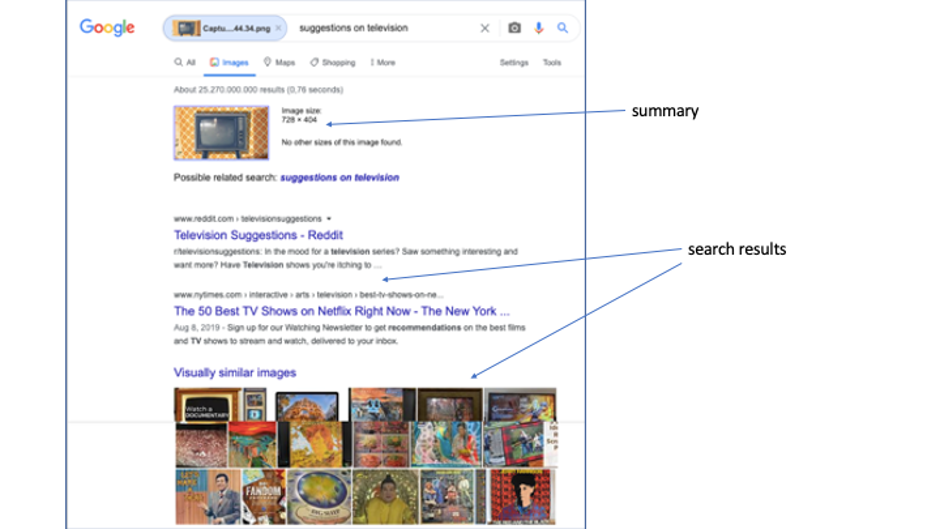
- Ensuite, ouvrez Google Images dans un onglet et Tineye dans un autre onglet, et chargez votre capture d’écran depuis votre bureau vers ces deux services. Un résumé des résultats trouvés s’affiche, ainsi que, en dessous, la liste complète des résultats.
- Complétez le tableau avec vos constatations. Insérez une copie de votre capture d’écran dans le premier champ (si vous avez opté pour une page en mode portrait, vous devez réduire la capture d’écran pour la faire entrer dans le champ).
- Décrivez les différences au niveau des options à sélectionner entre les deux services.
- Décrivez les composantes des métadonnées du résumé de la recherche dans les deux services, en faisant attention aux différences entre l’un et l’autre. Il s’agit notamment des dimensions de l’image, des éventuels termes de recherche liés, du type de fichier et de toute autre information liée à l’image elle-même.
- Décrivez les composantes des métadonnées des résultats de recherche dans les deux services, en faisant attention aux différences entre l’un et l’autre. Il s’agit notamment des titres et du texte des sites Web qui apparaissent, le nombre de résultats de recherche et de toute autre information liée aux résultats de recherche générés par les services respectifs.
- Décrivez les deux premiers résultats de recherche : d’abord, le résultat de la recherche, puis ce que vous trouvez quand vous ouvrez le lien. Évaluez la qualité de la reconnaissance d’image des deux services.
- Évaluez vos constatations dans un bref résumé de 100 mots maximum dans lequel vous déterminez la raison des différences de performance. Nous vous conseillons de penser à ce qui a été dit dans la conférence TED.
1c. Appliquer l’évaluation critique de la source numérique aux captures d’écran
La critique des sources est la pratique qui consiste à considérer une source d’un œil critique. Les historiens et historiennes, par exemple, ont toujours remis en question l’origine, la signification et la crédibilité de leurs sources historiques. Cependant, lorsque une source est numérisée, publiée en ligne et reproduite par de nombreuses personnes, retracer l’origine de la source peut s’avérer plus difficile. Dans le cadre de cet exercice, vous allez documenter les caractéristiques d’une image, de la création originale à sa représentation numérique en ligne, tout en observant les changements qui s’opèrent chaque fois que l’image est transformée en quelque chose d’autre. Il est important de se rappeler que si l’image modifiée transmet, dans la plupart des cas, le même message que l’original, sa valeur artéfactuelle, elle, change profondément.
- Ouvrez ce support visuel provenant du site Ranke.2. Le support traite des questions à se poser à propos d’un manuscrit numérisé publié sur Internet. Trois contextes sont spécifiés dans lesquels l’identité, l’apparence et la valeur d’une source changent. Chacun de ces contextes implique de se poser des questions différentes. Dans cet exercice, vous allez poser des questions similaires pour deux images au choix parmi celles proposées ci-dessous. L’objectif est ici de comprendre la différence entre « l’image » et « une image ». « L’image » est l’original, c’est-à-dire la toute première en son genre qui ait jamais été faite. « Une image » est une reproduction de l’image originale. Parfois, la reproduction a le même format que l’original et parfois, son format est totalement différent. Il s’agit donc ici de retracer ce processus de transformation de l’image originale (contexte de création) à sa reproduction numérique (contexte de numérisation).
Il se peut que vous deviez faire des recherches supplémentaires sur Internet pour répondre à toutes les questions. L’Encyclopedia Britannica, Google Scholar et la Khan Academy constituent de bonnes ressources. Gardez à l’esprit que certains sites Web ne partagent pas les informations relatives au processus de numérisation. Il se peut donc que vous ne parveniez pas à trouver toutes les informations demandées.
- Regardez les images ci-dessous, choisissez-en deux et faites-en des captures d’écran.
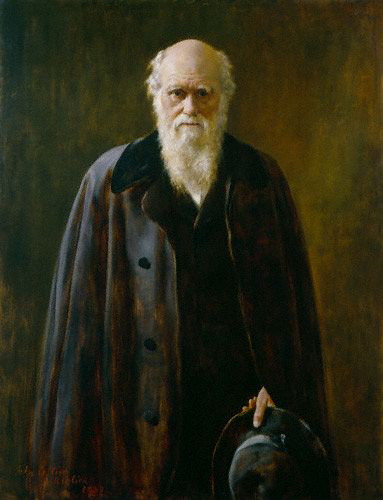

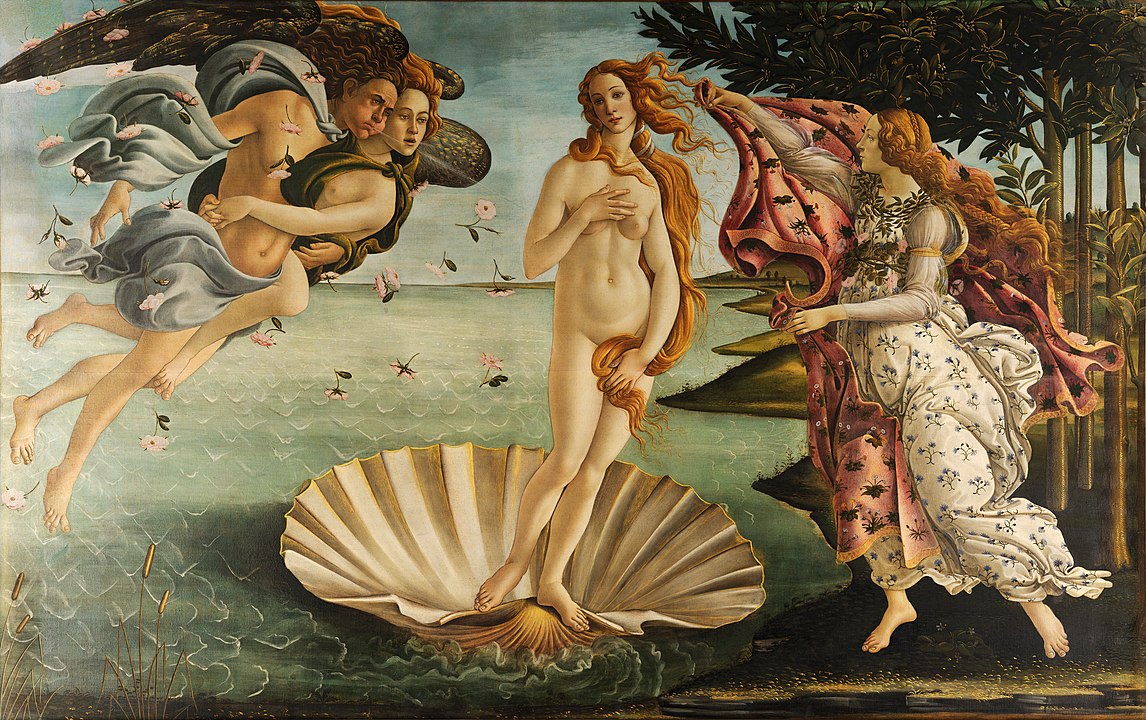



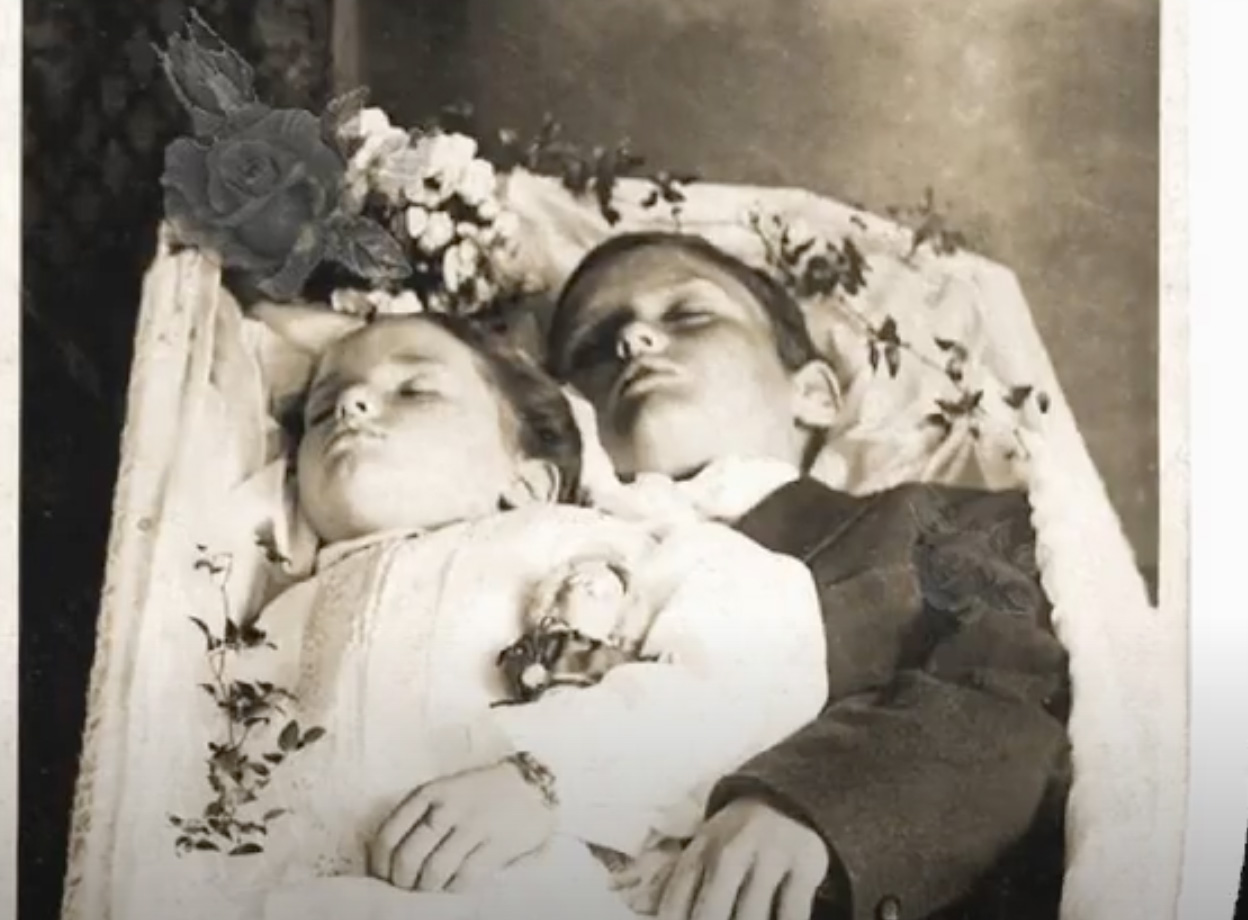
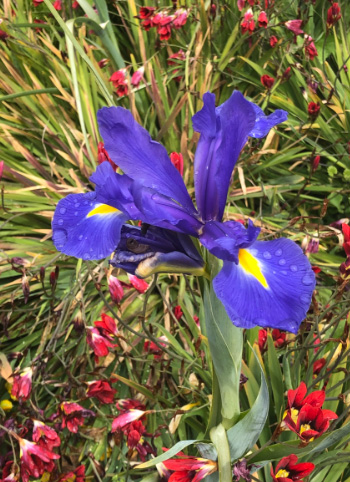
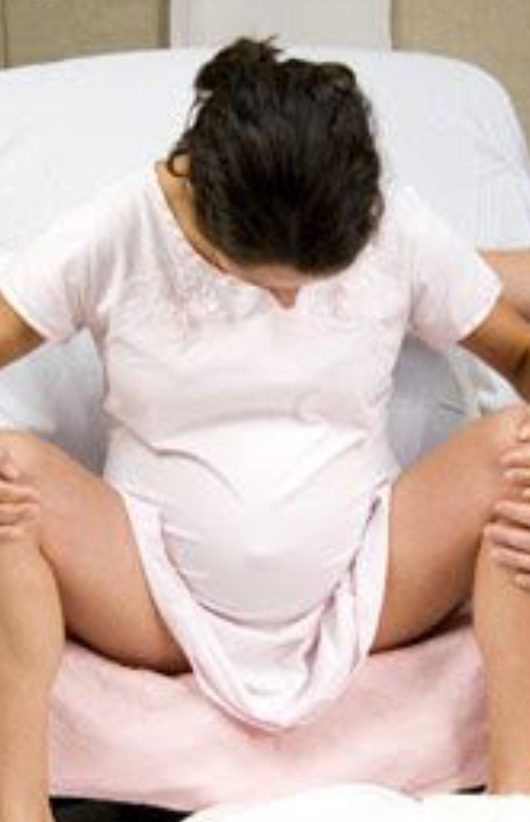

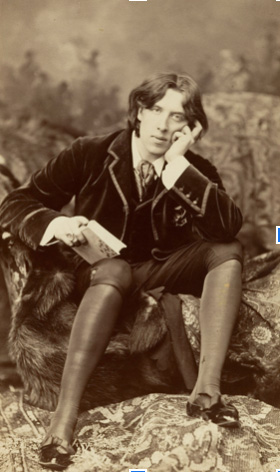

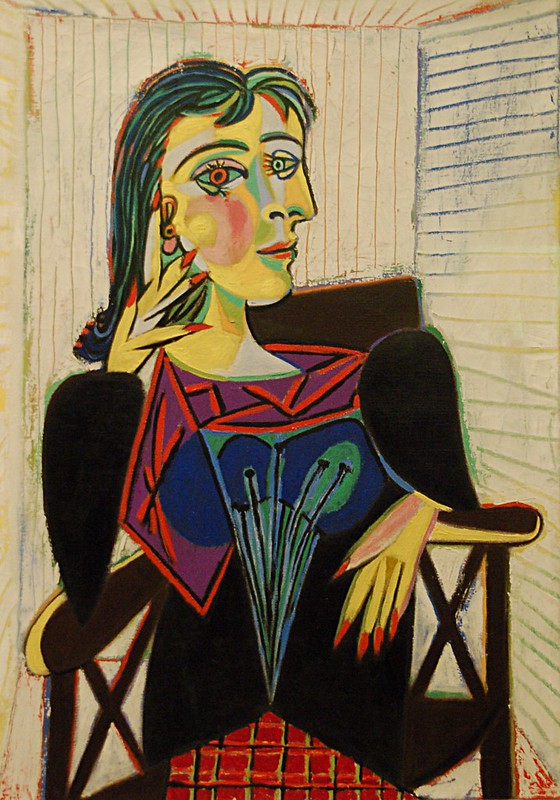
- Complétez les tableaux ci-dessous pour les deux images sélectionnées. Pour la première partie intitulée « Contexte de création », nous vous conseillons de suivre le même procédé qu’à l’exercice 1b et de télécharger la capture d’écran dans votre service de reconnaissance d’images favori. La liste des résultats qui s’affiche vous aidera à répondre aux questions de la première partie.
Voici un exemple pour vous donner une idée de la manière de répondre aux questions.
| 1. Contexte de création | Exemple de réponse |
|---|---|
| Quel est le nom de l’œvre et qui l’a créée ? | Portrait de Dora Maar. Œuvre créée par le peintre Pablo Picasso. |
| Quand et où a-t-elle été créée ? | En 1937, probablement à Paris. |
| Dans quel but ? | Pour créer une œuvre d’art. |
| Que ou qui représente l’image ? | Dora Maar, pseudonyme de la photographe, peintre et poétesse française Henriette Theodora Markovitch, muse de Picasso. |
| Quelle technologie, quel art ou quel médium a été utilisé ? | Huile sur lin. |
| 2. Context de préservation | Exemple de réponse |
|---|---|
| Où se trouve l’original ? | Au Musée Picasso à Paris |
| Que cela nous dit-il de la valeur de la source ? | Le tableau est considéré comme une œuvre d’art importante. |
| Est-il accessible au public ? | Il n’est pas précisé si le tableau se trouve dans les archives du musée ou s’il est actuellement exposé au public. |
| Sa valeur, son apparence ou son identité a-t-elle changé dans cet autre contexte ? | Oui, le tableau fait désormais partie du patrimoine culturel partagé puisqu’il se trouve dans un musée financé par des fonds publics. |
| 3. Contexte de numérisation et de publication en ligne | Exemple de réponse |
|---|---|
| Sur quel site web l’avez-vous trouvée ? | Je l’ai trouvée à la fois sur des sites de vente d’images comme Alamy et sur des sites de collections d’art, comme wikiart ou encore sur le site web du Musée Picasso. Il est intéressant de noter que l’image fait l’objet de licences variées. |
| Qui l’a publiée en ligne, quand et où ? | Ces informations ne sont pas disponibles en ligne et cela nécessiterait des recherches auprès du propriétaire du tableau, c’est-à-dire le musée. |
| Pourquoi et comment a-t-elle été numérisée | Même réponse que ci-dessus |
| Des informations ont-elles été perdues ou ajoutées ? | Oui, le tableau a perdu sa matérialité, les couleurs sont différentes, les dimensions sont différentes, il a été transformé en chiffres et des métadonnées ont été automatiquement créées lorsqu’il a été photographié et converti dans une résolution plus basse pour faciliter son téléchargement. Lorsqu’il est téléchargé, la structure des bits est à nouveau modifiée et de nouvelles métadonnées sont ajoutées. |
| Qui est le propriétaire de l’exemplaire numérique ? | Les ayants-droit de l’artiste, Picasso Succession, représentés par une société dédiée (Picasso Administration). Toute demande d’utilisation de l’image à des fins pédagogiques et de recherche doit être envoyée au Musée Picasso. |
Suggestions de lectures/vidéos
- Klein, Matt. « What Is EXIF Data, and How Can I Remove It from My Photos ». How-to Geek, 10 juillet 2017. Article de magazine
- Neatrour, Anna, et Martin Greer. « Using Metadata to Describe Digital Content ». 30 septembre 2015. Digpublib. Vidéo, 35 minutes 51 secondes. Vidéo Youtube
- Jagdish, Deepak, et Daniel Smilkov. « The Power of Metadata ». 25 septembre 2013, TEDxCambridge. Vidéo, 9 minutes 57 secondes. Vidéo Youtube
- Michel, Jean-Baptiste, Yuan Kui Shen, Aviva P. Aiden, Adrian Veres, Matthew K. Gray, et al. « Quantitative analysis of culture using millions of digitized books ». Science 331, (6014): 176-182. Harvard Library
- Szeliski, Richard. « Computer Vision: Algorithms and Applications by Richard ». Dernière modification »: 23 mai 2022. Site web